


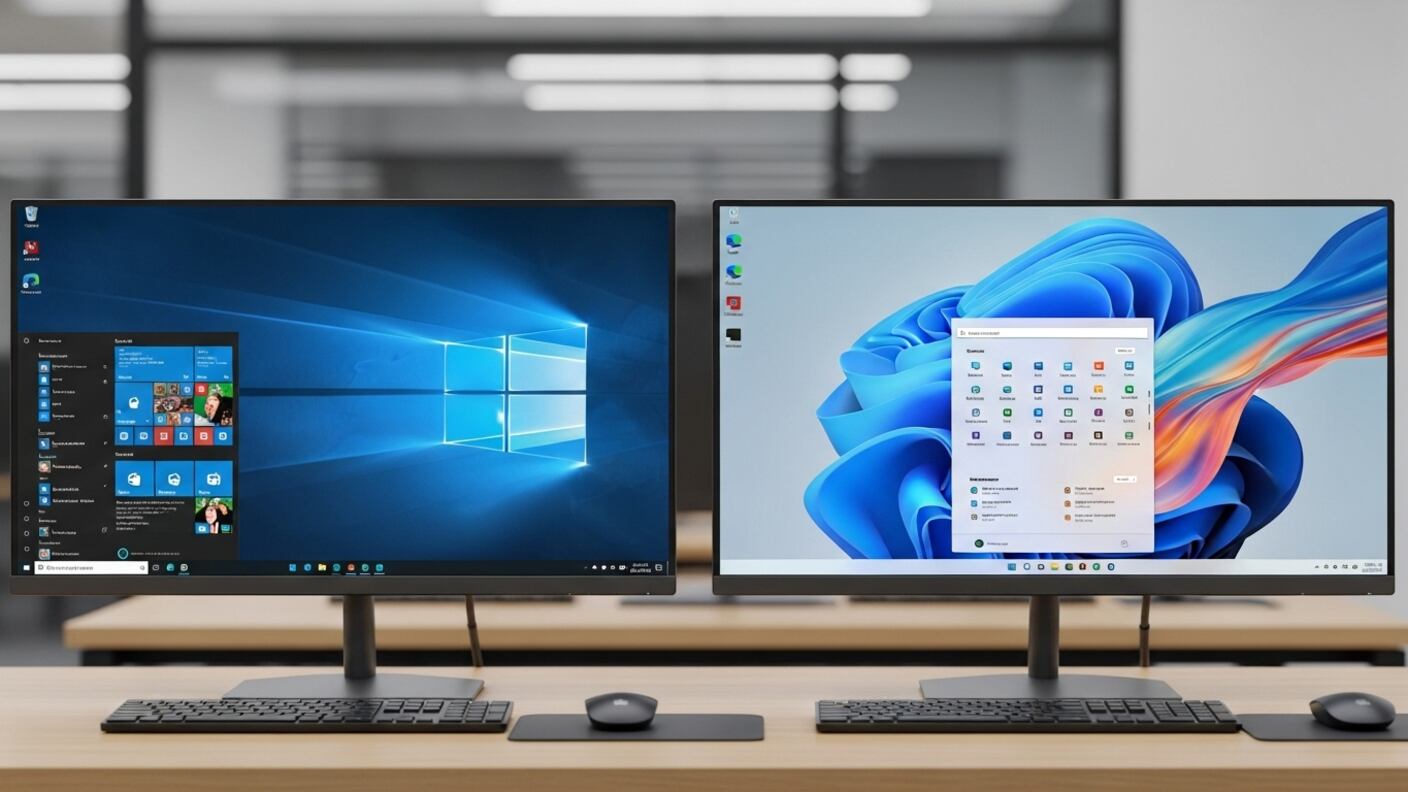
Windows 10 y 11 utilizan tu ancho de banda para funciones en segundo plano que a menudo no usas, como la optimización de entrega de actualizaciones o el sync de OneDrive.
Te mostramos los ajustes clave para tomar el control y limitar el “robo” de internet para asegurar que tu conexión esté disponible para tareas prioritarias.
Lee también:¿3I/Atlas no viene solo? Nuevas imágenes mostraron hallazgos en su “anticola”
El problema del consumo en segundo plano de Windows
Windows está diseñado para funcionar de manera colaborativa y proactiva, lo que significa que ejecuta procesos en segundo plano que requieren constante conexión a internet.
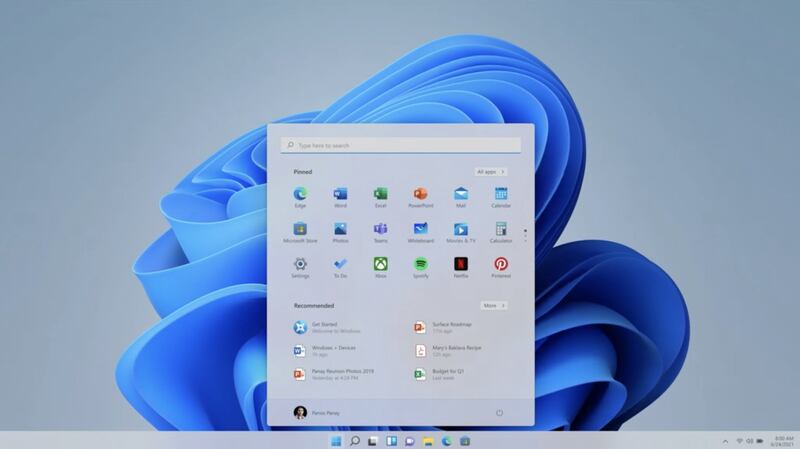
Si bien algunas son críticas (como las actualizaciones de seguridad), otras funciones pueden consumir una parte significativa de tu ancho de banda sin que lo sepas, especialmente si tienes una conexión limitada o lenta.
Las dos principales culpables de este consumo silencioso son:
- Optimización de Distribución (P2P de Windows): Convierte tu PC en un servidor, compartiendo las actualizaciones que ya descargaste con otros usuarios de la red local o internet.
- Sincronización de Aplicaciones y Servicios: El constante check de aplicaciones de la Microsoft Store o servicios como OneDrive.
Pasos clave para limitar el uso de Internet
Tomar el control del consumo de datos en Windows es sencillo y se realiza a través de la configuración del sistema:
1. Desactivar la Optimización de Distribución (P2P de Windows)
Esta función, pensada para acelerar la entrega de actualizaciones, utiliza tu conexión para ayudar a otros. Desactivarla es el paso más importante para liberar ancho de banda.
- Ve a Configuración (tecla Windows + I).
- Selecciona Actualización y seguridad (o Windows Update en Windows 11).
- En el menú de la izquierda, haz clic en Opciones avanzadas (o Configuración avanzada).
- Busca la opción Optimización de distribución y haz clic en ella.
- Desactiva la opción que dice “Permitir descargas de otros equipos”.
2. Limitar el Consumo de Datos en Primer y Segundo Plano
Windows te permite establecer un límite de ancho de banda para las aplicaciones que no estás usando activamente, priorizando las tareas que sí requieres.
- Ve a Configuración (tecla Windows + I).
- Selecciona Red e Internet.
- Busca Uso de datos (o Propiedades de red y luego Uso de datos).
- Aquí puedes configurar un límite de uso de datos mensual.
- Debajo, puedes revisar qué aplicaciones están consumiendo más y, si es posible, restringir su uso en segundo plano.
3. Restringir la Sincronización de OneDrive
Si utilizas OneDrive, su constante sincronización puede agotar tu conexión. Puedes pausar o deshabilitar la sincronización cuando no la necesites:
- Haz clic derecho en el icono de OneDrive en la bandeja del sistema (esquina inferior derecha).
- Selecciona Configuración y luego ve a la pestaña Cuenta.
- Puedes elegir “Pausar sincronización” durante 2, 8 o 24 horas, o elegir “Elegir carpetas” para sincronizar solo las absolutamente necesarias.
Al aplicar estos tres ajustes, asegurarás que tu ancho de banda se dirija a tus actividades prioritarias (videollamadas, streaming o descarga activa) en lugar de ser absorbido por procesos de Windows que no utilizas.
Presentado por :
Source link